
Comment réduire la taille du dossier WinSxS sous Windows en toute sécurité
 Par Christophe Marcellin
Publié le
Mis à jour le
3 min de lecture

Sommaire
Le rôle du dossier WinSxS
Le répertoire WinSxS, situé dans C:\Windows\WinSxS, est au cœur du système d’exploitation Windows. Il ne s’agit pas d’un simple dossier volumineux : c’est un véritable magasin de composants. On y trouve différentes versions de fichiers système indispensables au fonctionnement du PC, aux mises à jour et à la compatibilité des applications.
Pour vous donner une idée, ce dossier intervient dans plusieurs cas concrets :
- Installation et mise à jour via Windows Update.
- Activation ou suppression de fonctionnalités comme Hyper-V ou WSL.
- Ajout de rôles sur un serveur Windows.
- Passage d’une édition de Windows à une autre (Famille → Pro par exemple).
- Réparation du système en cas de fichiers corrompus.
- Retour à une version antérieure après une mise à jour problématique.
- Exécution d’applications nécessitant des bibliothèques précises.
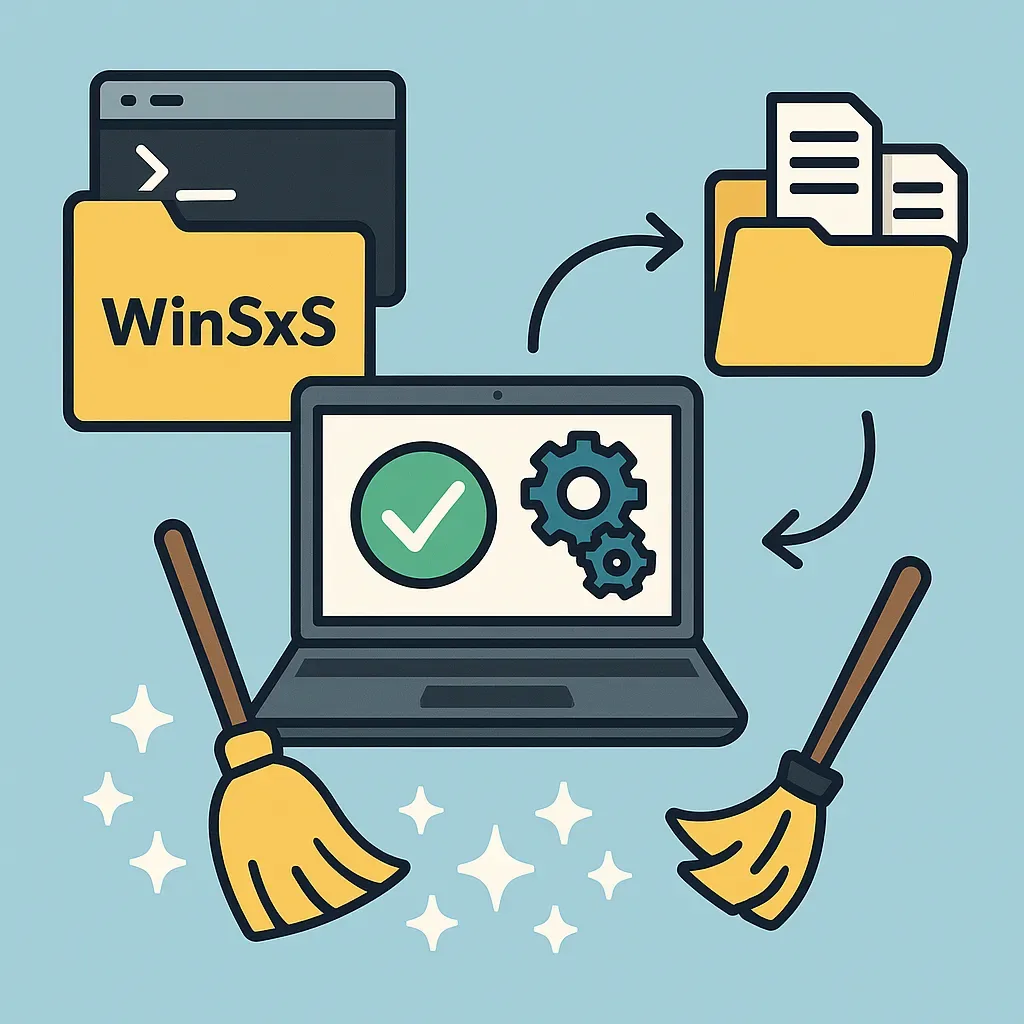
Il faut retenir une règle d’or : ne jamais supprimer manuellement le dossier WinSxS. Ce serait comme enlever des pièces du moteur d’une voiture en pensant gagner de la place dans le coffre 🚗💥.
Analyser la taille réelle de WinSxS
Si vous regardez ce dossier dans l’Explorateur Windows, sa taille semble gigantesque. Pourtant, une partie de cet espace est trompeuse car Windows utilise des liens en dur (hard links) : plusieurs chemins mènent au même fichier, ce qui évite les doublons.
Pour mesurer la taille réelle et surtout voir ce qui est libérable, il faut utiliser l’outil DISM. Voici comment faire :
- Ouvrez le menu Démarrer.
- Cliquez droit sur Terminal puis lancez-le en mode administrateur.
- Tapez la commande : Dism.exe /Online /Cleanup-Image /AnalyzeComponentStore
Windows vous donne alors trois informations : la taille apparente, l’espace réellement occupé et la part libérable. Sur une machine, il n’est pas rare de voir plus de 10 Go récupérables.
Nettoyage avec DISM
Vous êtes déjà dans le Terminal ? Parfait ! Voici deux niveaux de nettoyage possibles avec DISM :
Nettoyage standard
Dism.exe /Online /Cleanup-Image /StartComponentCleanupCette commande supprime immédiatement les composants obsolètes. C’est rapide, efficace et sans risque.
Nettoyage approfondi
Dism.exe /Online /Cleanup-Image /StartComponentCleanup /ResetBaseCe mode va plus loin en supprimant toutes les anciennes versions des composants. Mais attention ⚠️ : une fois fait, vous ne pourrez plus désinstaller les mises à jour déjà présentes. À utiliser uniquement sur une machine stable.
Petit conseil perso : je préfère rester sur le premier mode pour éviter les mauvaises surprises. Mieux vaut garder une porte de sortie si une mise à jour se comporte mal.
Nettoyage avec l’interface Windows
Bonne nouvelle : si la ligne de commande vous effraie, Windows propose une méthode accessible à tous. Voici le chemin :
- Appuyez sur Win + I pour ouvrir les Paramètres.
- Allez dans Système → Stockage.
- Cliquez sur Fichiers temporaires.
- Cochez l’option Nettoyage de Windows Update.
- Cliquez sur Supprimer les fichiers.
Le processus peut prendre quelques minutes ⏳. Vous pouvez en profiter pour aller chercher un café ☕.
Attention : ne cochez pas l’option "Téléchargements" sauf si vous êtes sûr de vouloir vider ce dossier.
Autres solutions pratiques
Deux alternatives existent si vous voulez aller encore plus loin :
- PC Manager : une application de Microsoft qui centralise le nettoyage et l’optimisation.
- Nettoyage de disque : l’outil classique toujours présent dans Windows.
À retenir
Le dossier WinSxS n’est pas un simple répertoire encombrant : il assure la stabilité de votre système. Son nettoyage est géré automatiquement par Windows, mais un petit coup de main via DISM ou les Paramètres peut libérer plusieurs gigaoctets.
La seule chose à bannir ? Supprimer des fichiers directement à l’intérieur. C’est la meilleure façon de transformer un PC fonctionnel en machine capricieuse 🤯.
À lire aussi

Comment réinitialiser un Mac en toute sécurité et repartir sur de bonnes bases
Il arrive qu’un Mac commence à ralentir, buguer ou multiplier les comportements étranges. Qu’il s’agisse d’une mise à jour, d’une coupure de courant ou d’une application défectueuse, macOS peut parfois devenir instable…

VRR, G-Sync, FreeSync et Adaptive-Sync : comprendre les technologies qui rendent vos jeux plus fluides
Découvrez tout sur le VRR, FreeSync, G-Sync et Adaptive-Sync : comment ces technologies éliminent tearing et saccades pour des jeux ultra fluides sur PC et consoles.
Pourquoi convertir un fichier CSV en JSON ?
Le format CSV (Comma-Separated Values) est l’un des plus simples pour stocker des données tabulaires. Il est utilisé partout : tableurs Excel, bases de données exportées, ou encore outils statistiques. Cependant, dans le…